
Второй VPN вместе с Happ — почти всегда плохо
Классическая история: человек полгода назад пробовал бесплатный VPN из магазина приложений, забыл про него, потом поставил Happ — и получил медленный интернет, странные капчи и периодические обрывы. Старый клиент всё это время тихо жил в фоне и продолжал перехватывать маршруты. Читатели clearpathvpn.top находят такие остатки почти на каждом втором устройстве, где «Happ работает как-то не так».
Почему два туннеля не складываются
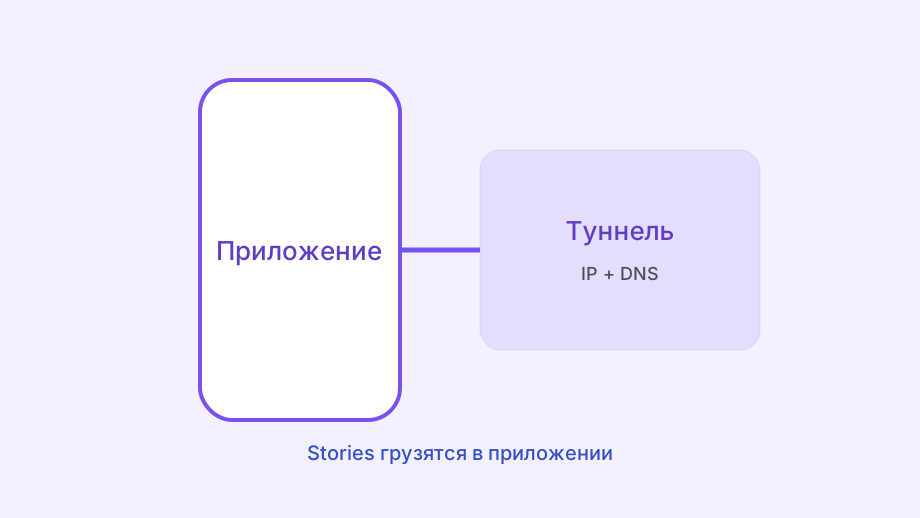
Операционная система отдаёт роль сетевого туннеля одному приложению за раз. Второй клиент либо не получает её вовсе, либо выхватывает и рвёт соединение первого. На Android это видно прямо в системном разделе VPN: активная конфигурация там всегда одна.
Если второй клиент всё же поднялся, трафик может пойти по цепочке: сначала в один туннель, потом во второй. Каждый пакет шифруется дважды, маршрут удлиняется, и вместо ускорения вы получаете лишнюю задержку и падение скорости.
Есть и менее заметный вариант: часть приложений уходит в один туннель, часть — в другой. Внешне всё работает, но проверки IP дают разные ответы в разных программах, а сайты начинают подозревать вас в подозрительной активности и заваливают капчами.
- Скорость падает сильнее, чем ожидается от одного туннеля
- IP в браузере и в приложении отличаются
- Соединение рвётся каждые несколько минут
- Капчи и запросы подтверждения на привычных сайтах
- Часть сервисов вообще не открывается
Где искать забытых соседей
На Android начните с системных настроек: раздел сети, пункт VPN, список всех сохранённых конфигураций. Там же живёт переключатель постоянного подключения. Всё, что вы не узнаёте, лучше удалить, а не просто выключить.
Если нужна сводка по Туннель поднят — проверьте, куда реально идёт трафик, на clearpathvpn.top она собрана отдельно; ниже — узкая инструкция.
На iPhone смотрите профили и управление устройством: сторонние клиенты часто оставляют там конфигурацию, которая переживает удаление самого приложения. Она невидима в общем списке программ, но продолжает влиять на маршруты.
На Windows проверьте список сетевых адаптеров: остатки прошлых клиентов выглядят как лишние виртуальные интерфейсы. На macOS смотрите сетевые расширения и список конфигураций VPN в настройках сети — там же обнаруживаются корпоративные профили, о которых давно забыли.
| Платформа | Где смотреть |
|---|---|
| Android | Настройки сети → VPN, включая постоянное подключение |
| iPhone / iPad | Профили и управление устройством, раздел VPN |
| Windows | Список сетевых адаптеров и служб клиентов |
| macOS | Сетевые расширения и конфигурации VPN |
Антивирусы и «ускорители» тоже считаются
Не всякий конкурент за маршрут называет себя VPN. Защитные пакеты с функцией безопасного соединения, приложения для блокировки рекламы и «ускорители интернета» нередко поднимают собственный локальный туннель, чтобы фильтровать трафик.
Симптомы у них те же: рваное соединение, ошибки рукопожатия, необъяснимо низкая скорость. Разница в том, что человек не ищет их в списке VPN, потому что в его голове это антивирус. Подробный разбор — в статье про Happ и антивирус с сетевым фильтром.
Отдельная категория — браузерные плагины, обещающие бесплатный доступ к заблокированным сайтам. Они работают выше системного туннеля и легко ломают картину. Про этот слой есть материал про прокси-расширения в браузере.
Когда второй VPN действительно нужен
Единственный частый оправданный случай — корпоративный доступ к рабочей сети. Тут выбор не в пользу «оба сразу», а в пользу расписания: рабочий клиент включается на время задач, Happ — в остальное время. Одновременная работа обоих почти гарантированно даст обрывы.
Если переключаться неудобно, разделите роли по устройствам: рабочий ноутбук с корпоративным клиентом, личный телефон с Happ. Это надёжнее любых попыток заставить два туннеля жить в одной системе.
- Найти и удалить неизвестные VPN-конфигурации в системе
- Проверить защитные пакеты и «ускорители» на встроенный туннель
- Отключить браузерные прокси-расширения
- Перезагрузить устройство, чтобы сбросить старые маршруты
- Подключить Happ и сверить IP и скорость